
Les procédures stockées permettent d'automatiser l'exécution d'opérations réalisées sur la base de données (mise à jour ou édition de fiches, création d'une sélection de fiches, suppression de fiches ou une combinaison de toutes ces opérations).
Il existe deux types de procédures stockées :
- Général — Ces procédures stockées peuvent être utilisées dans :
- les tâches SQL
- les tâches de chargement de données
- les tâches d'exportation de données
- un Custom Component utilisé dans un journey. Par conséquent, vous pouvez exécuter une procédure stockée et effectuer des tâches de base de données au cours d'un journey.
L'action de ce type de procédure stockée dépend du type de travail sélectionné. Dans une tâche d'exportation, la procédure stockée définit le jeu de données principal à exporter. Dans une tâche d'importation, elle définit également le mode de migration des données d'une source spécifique vers la table de destination. Dans une tâche SQL, vous allez principalement transformer des données. La procédure stockée contiendra alors les actions nécessaires pour apporter des modifications au jeu de données.
- Bounce — Les procédures stockées Bounce sont disponibles dans la configuration de la qualité de l'e-mail des listes d'audiences. Elles ne peuvent jamais être sélectionnées dans une tâche.
Remarque : L'utilisateur doit disposer de droits explicites pour créer des procédures stockées.
Les procédures stockées créées via la plateforme présentent les caractéristiques suivantes :
- La journalisation est activée par défaut.
- La planification peut être gérée par les administrateurs de la plateforme plutôt que par les développeurs SQL.
- Meilleur contrôle sur l’exécution de la procédure stockée – réduisant le risque de code incorrect ou mauvais entraînant un arrêt de production.
L'aperçu des procédures stockées affiche toutes les procédures stockées configurées.
La colonne Type indique si la procédure stockée est une Générale ou Bounce.
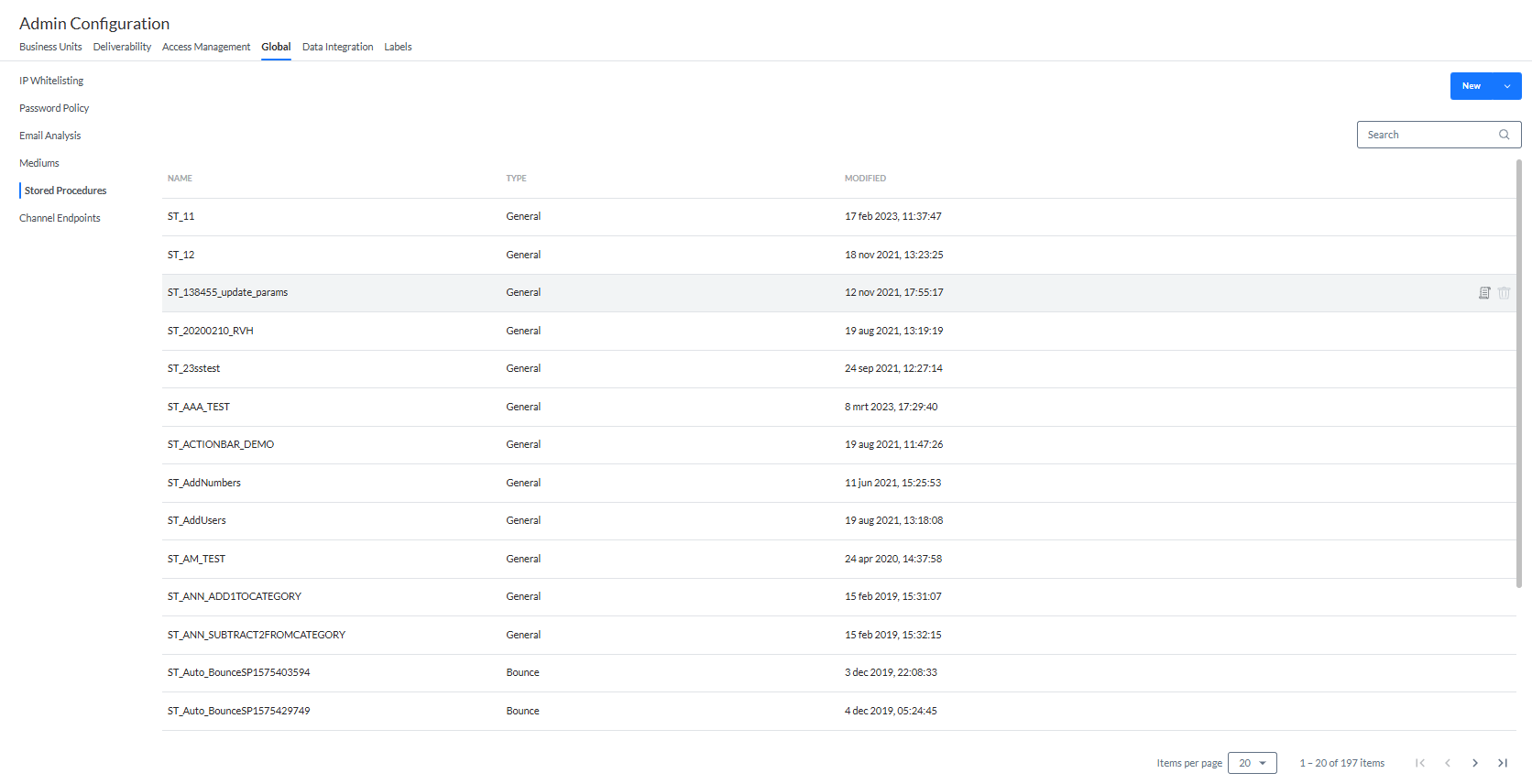
À partir cet aperçu, vous pouvez :
- Créer une nouvelle procédure stockée — Voir ci-dessous.
- Modifier une procédure stockée existante — En cliquant sur un nom de procédure stockée. Les propriétés sont ensuite affichées dans une fenêtre coulissante sur la droite.
- Supprimer une procédure stockée existante — En cliquant sur la corbeille.
- Afficher l'utilisation d'un emplacement — En cliquant sur le panneau de signalisation. L'utilisation est indiquée dans la fenêtre coulissante sur la droite.
L'utilisation est divisée par onglet :
- Chaque onglet correspond à un type d'utilisation différent (par exemple « Tâches »).
- Le nombre d'utilisations par type est indiqué entre parenthèses (par exemple « Tâches (10) »).
Vous pouvez cliquer sur une ligne pour accéder directement à un emplacement d'utilisation spécifique (par exemple vers une tâche).
Si l'utilisation d'une procédure stockée se trouve dans une Unité commerciale dans Selligent by Zeta à laquelle l'utilisateur n'a pas accès, cette information s'affiche aussi (par exemple : « 11 actif(s) dans des Unités commerciales auxquelles vous n'avez pas accès »).
Si une procédure stockée n'est pas utilisée, un message correspondant s'affiche.
Créer une procédure stockée
Pour créer une nouvelle procédure stockée, cliquez sur le bouton Nouveau en haut à droite.
Vous pouvez choisir entre les types suivants :
- Procédure stockée Générale — Ces procédures stockées peuvent être utilisées dans des tâches ou des composants personnalisés dans un journey. Le composant personnalisé lui-même est configuré dans la section Échange de données.
- Procédure stockée Bounce — Ces procédures ne peuvent être utilisées que dans les paramètres de qualité de l'e-mail d'une liste d'utilisateurs. Elles permettent à l'utilisateur d'effectuer des actions spécifiques après un Bounce, telles que la mise à jour de plusieurs listes d'utilisateurs au moment où un e-mail rebondit.
Dans la fenêtre coulissante sur la droite, vous pouvez configurer les champs suivants (ceux avec un astérisque sont obligatoires) :
- Nom* — Attribuez un nom à la procédure stockée. Le nom doit commencer par ST_ et ne peut contenir que des caractères alphanumériques et de soulignement. Une fois la procédure stockée enregistrée, son nom ne peut plus être modifié.
- Description — Attribuez une description (facultative) à la procédure stockée.
- Contenu — Dans la zone de code numéroté, saisissez le code SQL de la procédure stockée.
Pour les procédures stockées Bounce, l'en-tête contient une partie fixe avec des paramètres. Les paramètres ne peuvent pas être modifiés. Ils sont remplis automatiquement lors de l'appel de la procédure stockée Bounce. Voici ce qui est ajouté automatiquement à la procédure stockée Bounce :
Remarque technique:
CREATE (or ALTER) PROCEDURE [NAME_OF_PROCEDURE]
@LISTID INT,
@USERID INT,
@EMAIL NVARCHAR(255),
@BOUNCE_THRESHOLD_REASON NVARCHAR(50),
@INQUEUEID BIGINT = -1,
@STATE INT = -1
AS
Où @BOUNCE_THRESHOLD_REASON peut avoir l'une des valeurs suivantes :
- SYNTAX
- DOMAIN
- SOFTBOUNCE
- HARDBOUNCE
- COMPLAINT
'Unknown' est lié aux rebonds asynchrones.
Un en-tête de documentation standard est fourni par défaut. Nous vous conseillons de modifier cet en-tête et de compléter les paramètres, tels que Auteur, Date de création, etc., de chaque procédure stockée, et ce pour les raisons suivantes :
- Toutes les modifications apportées aux routines sont enregistrées dans un système de contrôle de version personnalisé ; ces en-têtes sont analysés et enregistrés afin de récupérer facilement les modifications.
- Les en-têtes vont permettre aux nouveaux développeurs de comprendre rapidement l'objectif de la routine.
- Elles permettent également de retrouver plus facilement l'auteur d'une routine.
Remarque technique: Utilisez le bouton bascule situé dans le coin supérieur droit pour activer le mode plein écran.
Remarque: Pour obtenir de plus amples informations sur l'en-tête de documentation de la procédure stockée, consultez cette rubrique.
Une fois terminé, enregistrez la procédure stockée.
Exemple : Configurer et utiliser un Composant Personnalisé de type Procédure stockée
